Spreadsheet Data Entry помогает быстро вносить данные в таблицы с телефона: создавайте формы, заполняйте поля, сканируйте QR- и штрихкоды, добавляйте фото и сохраняйте записи в Google Таблицы или локально.
Когда я осматриваю оборудование, я хочу выбрать его по коду, отметить состояние и подробно описать дефект, чтобы история проверок и неисправностей сохранялась в общей таблице.
Spreadsheet Data Entry и альтернативные способы решения задачи
Альтернатива
Ограничения
Почему SDE удобнее
Бумажный журнал осмотра оборудования
Историю конкретного оборудования трудно найти, описания дефектов непоследовательны, записи могут теряться
SDE позволяет сканировать код оборудования, выбирать состояние и подробно описывать дефект без повторного переноса данных; используются сканер QR-кода, списки состояний и многострочный текст.
Прямой ввод в Excel или Google Таблицы с телефона
На небольшом экране неудобно искать нужную строку и колонку; легко изменить формулу, прошлую запись или структуру таблицы
SDE отделяет ввод от редактирования таблицы: пользователь видит только нужные поля, а значения автоматически попадают в заданные колонки для кейса «Осмотр оборудования и фиксация дефектов».
Сообщения о неисправностях в мессенджере
Дефекты не связаны со структурированной карточкой оборудования и плохо отслеживаются по статусу
SDE собирает все необходимые значения в одной последовательной форме и сразу создаёт структурированную строку для кейса «Осмотр оборудования и фиксация дефектов».
CMMS или система технического обслуживания
Даёт заявки и планирование ремонта, но требует внедрения и может быть сложной для простого журнала осмотров
SDE можно запустить без полноценного внедрения: создать форму, привязать Google Таблицу и использовать только поля, необходимые для кейса «Осмотр оборудования и фиксация дефектов».
Как настроить SDE для работы с Google Таблицами
1
Установите приложение и войдите через Google
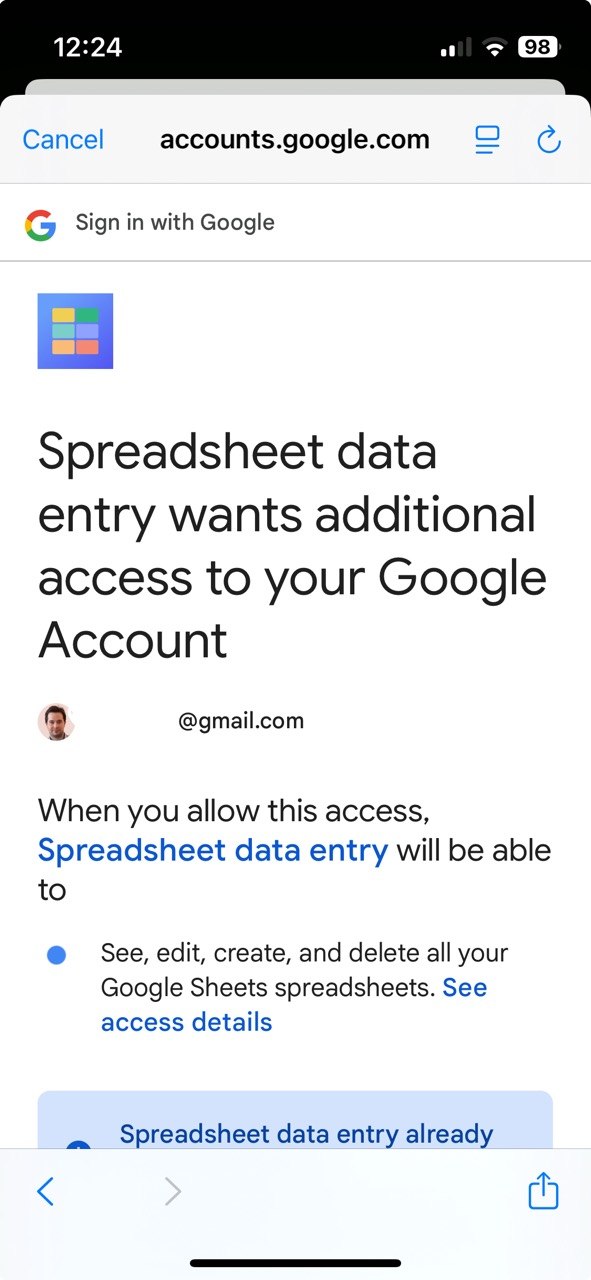
Скачайте SDE, войдите в приложение через Google и дайте доступ к Google-аккаунту, чтобы приложение могло работать с вашими Google Таблицами.
Установите SDE на смартфон.
Откройте приложение.
Войдите или зарегистрируйтесь через Google.
Перейдите в настройки.
Подключите Google-аккаунт для работы с Google Таблицами.
Подтвердите доступ.
Приложение готово к работе с Google Таблицами.
2
Создайте таблицу и привяжите к ней форму
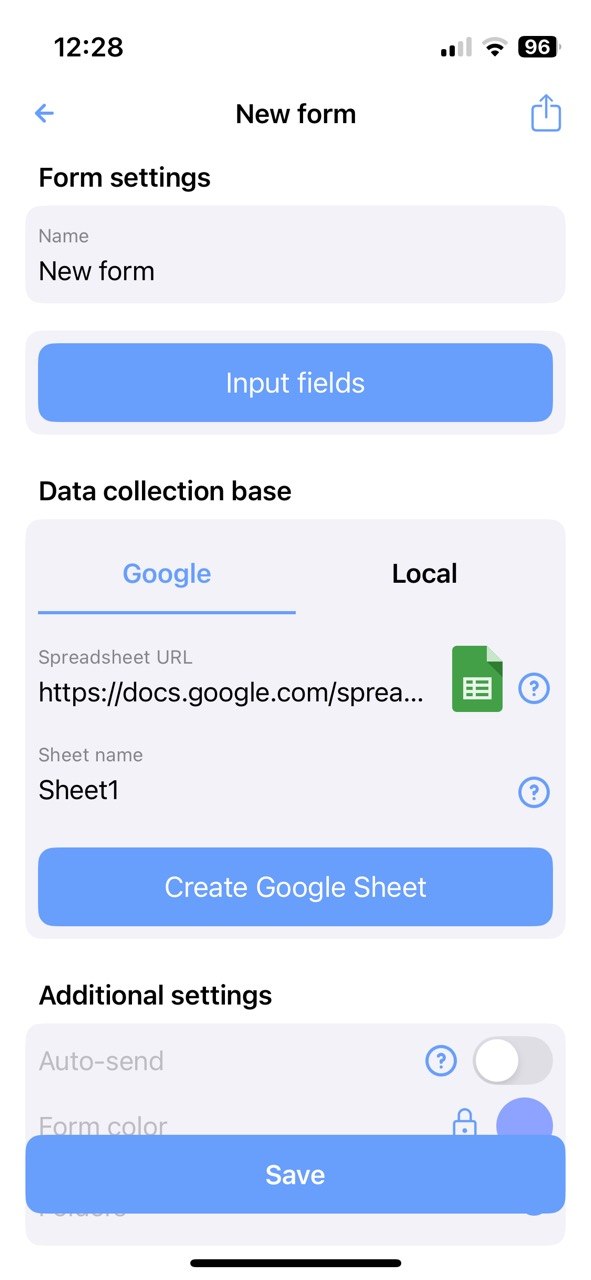
Подготовьте Google Таблицу и создайте в SDE новую форму, которая будет отправлять данные в нужный лист.
Создайте Google Таблицу.
Добавьте лист для сбора данных.
В SDE нажмите «Создать форму».
Укажите название формы.
В поле хранилища выберите Google Таблицы.
Выберите нужную таблицу и лист через помощник или вставьте ссылку вручную.
Форма связана с Google Таблицей и готова к настройке полей.
3
Добавьте поля формы и свяжите их с таблицей
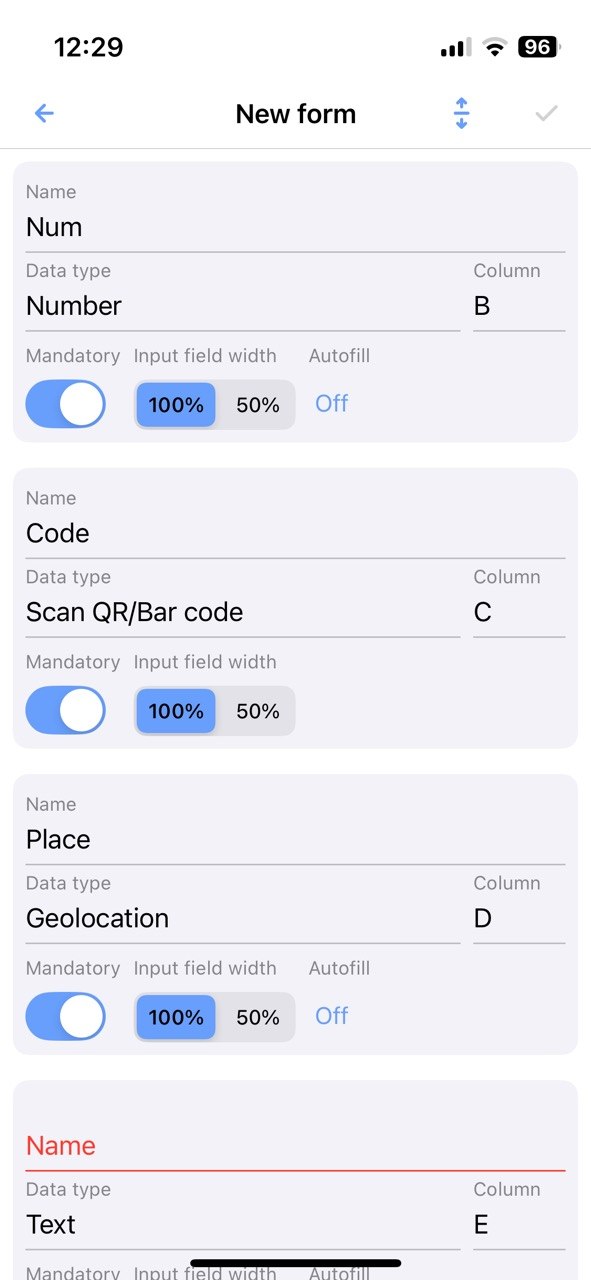
Настройте поля, которые пользователь будет заполнять с телефона, и укажите, в какие колонки Google Таблицы сохранять каждое значение.
Укажите, в какую колонку таблицы сохранять каждое поле: A, B, C и далее.
При необходимости отметьте обязательные поля.
Сохраните форму.
Форма полностью настроена и готова к вводу данных.
4
Запустите форму и отправьте данные в таблицу
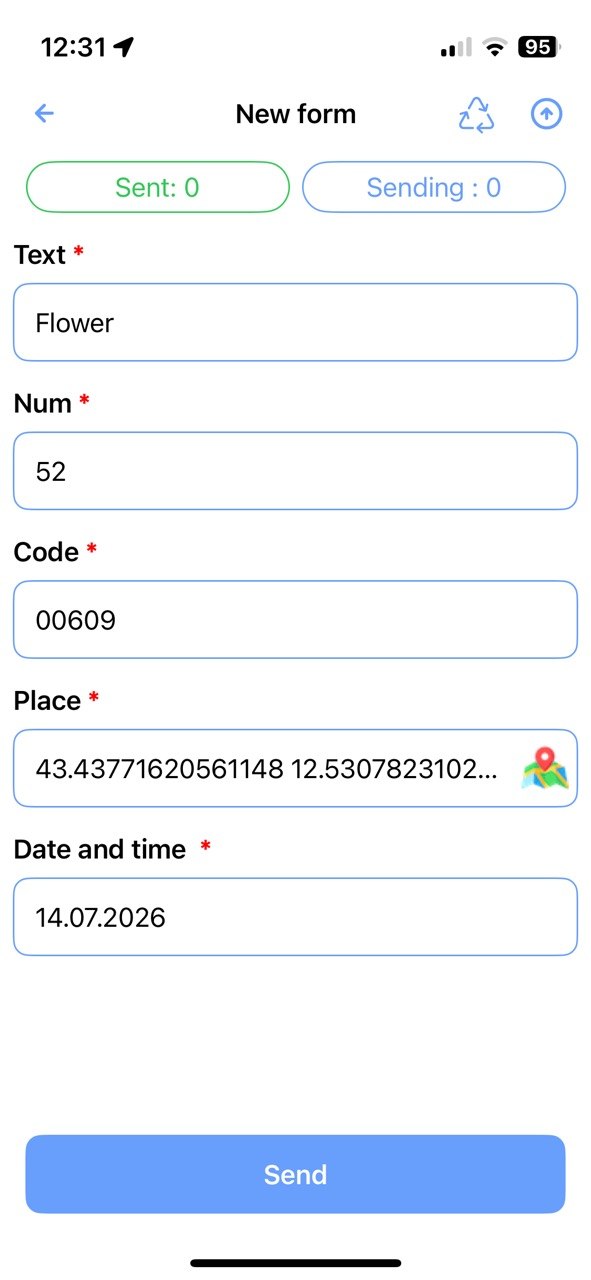
Откройте готовую форму, заполните её на телефоне и отправьте первую запись — данные сразу появятся в Google Таблице.
Откройте сохранённую форму.
Заполните поля или отсканируйте код.
Нажмите «Отправить».
Дождитесь успешной отправки.
Откройте Google Таблицу и проверьте новую строку с данными.
Данные успешно отправлены и появились в таблице.
Шаблон
Готовый шаблон Google Таблицы: Осмотр оборудования
Скопируйте готовую таблицу на свой Google Диск, подключите её к форме SDE и начните собирать данные с телефона. Шаблон уже содержит нужные колонки, формулы (если нужны), фильтры и пример заполнения.