Spreadsheet Data Entry помогает быстро вносить данные в таблицы с телефона: создавайте формы, заполняйте поля, сканируйте QR- и штрихкоды, добавляйте фото и сохраняйте записи в Google Таблицы или локально.
Когда нужно пересчитать товары в точке хранения или продажи, я хочу сканировать коды и вводить количество с телефона, чтобы видеть фактические остатки и расхождения в таблице.
Spreadsheet Data Entry и альтернативные способы решения задачи
Альтернатива
Ограничения
Почему SDE удобнее
Ручной ввод в Excel или Google Таблицы
Неудобно быстро вводить данные с телефона, выше риск ошибок
Форма адаптирована под мобильный ввод, можно сканировать код и сразу отправлять запись в таблицу
Google Forms + Google Таблицы
Подходит для простого сбора данных, но не всегда удобен для частого однотипного ввода
SDE быстрее для повторяющихся записей: форма, числовые поля, сканер, автоотправка
Приложение-сканер штрихкодов
Сканирует код, но не всегда решает задачу учёта и структуры таблицы
SDE объединяет сканирование, ввод количества и сохранение в таблицу
Специализированная inventory-система
Может быть избыточной по функциям, настройке и стоимости
SDE проще для небольших задач: создать форму, привязать таблицу и начать ввод
Бумажный список
Нужно переносить данные вручную, легко ошибиться или потерять записи
Данные сразу сохраняются в цифровом виде и могут отправляться в таблицу
Как настроить SDE для работы с Google Таблицами
1
Установите приложение и войдите через Google
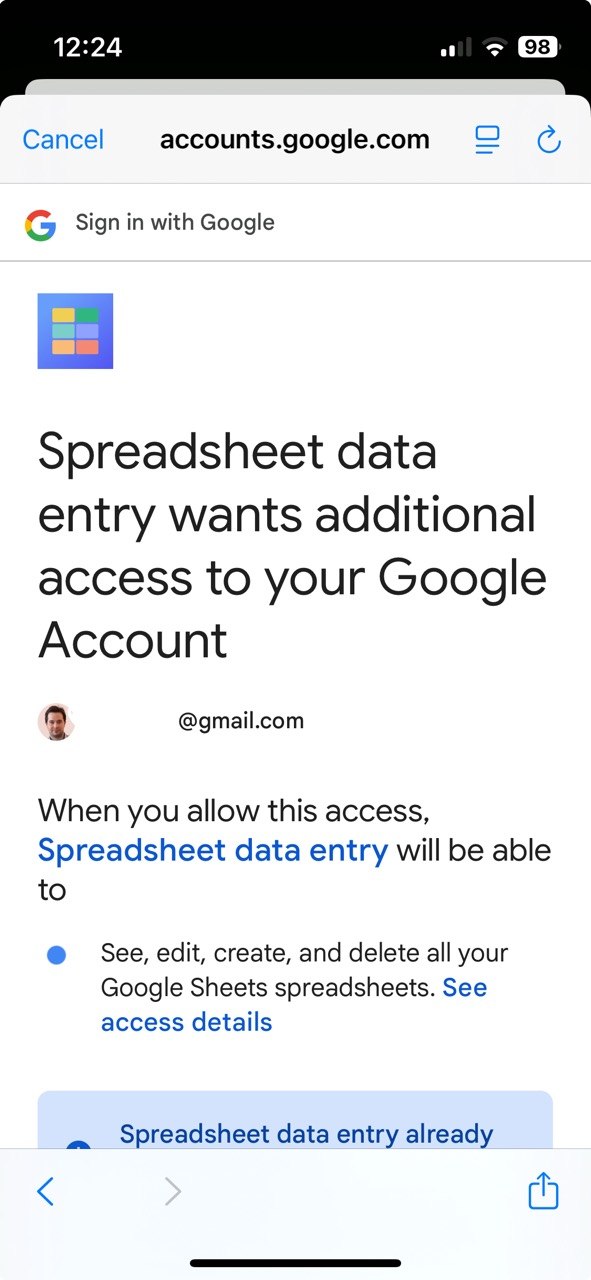
Скачайте SDE, войдите в приложение через Google и дайте доступ к Google-аккаунту, чтобы приложение могло работать с вашими Google Таблицами.
Установите SDE на смартфон.
Откройте приложение.
Войдите или зарегистрируйтесь через Google.
Перейдите в настройки.
Подключите Google-аккаунт для работы с Google Таблицами.
Подтвердите доступ.
Приложение готово к работе с Google Таблицами.
2
Создайте таблицу и привяжите к ней форму
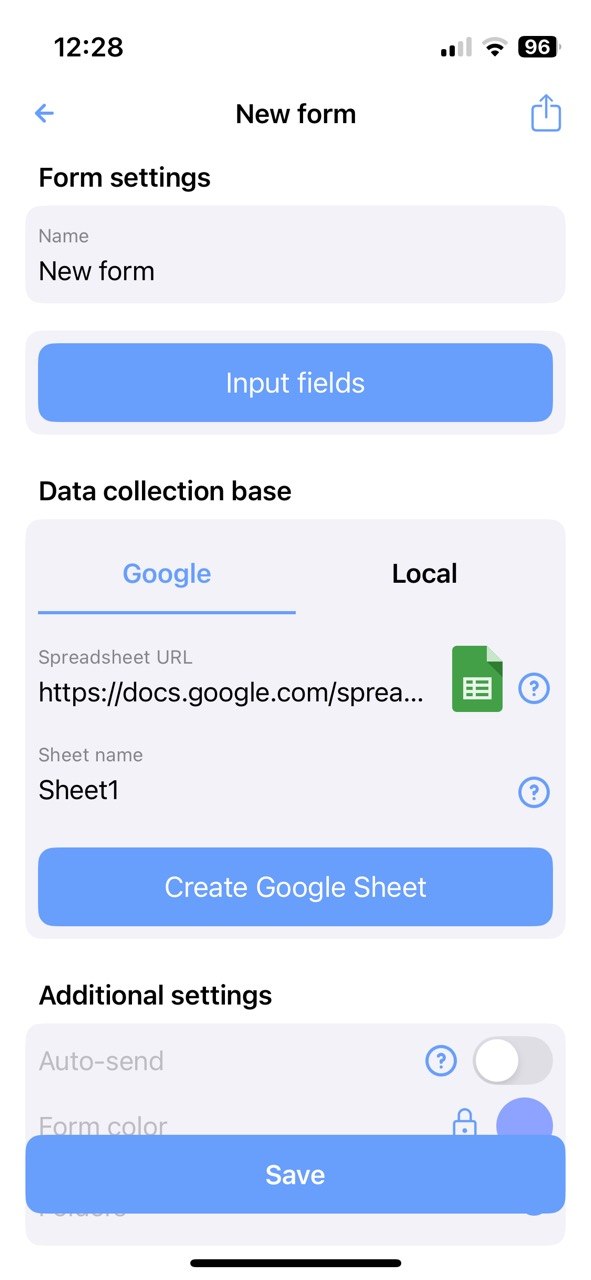
Подготовьте Google Таблицу и создайте в SDE новую форму, которая будет отправлять данные в нужный лист.
Создайте Google Таблицу.
Добавьте лист для сбора данных.
В SDE нажмите «Создать форму».
Укажите название формы.
В поле хранилища выберите Google Таблицы.
Выберите нужную таблицу и лист через помощник или вставьте ссылку вручную.
Форма связана с Google Таблицей и готова к настройке полей.
3
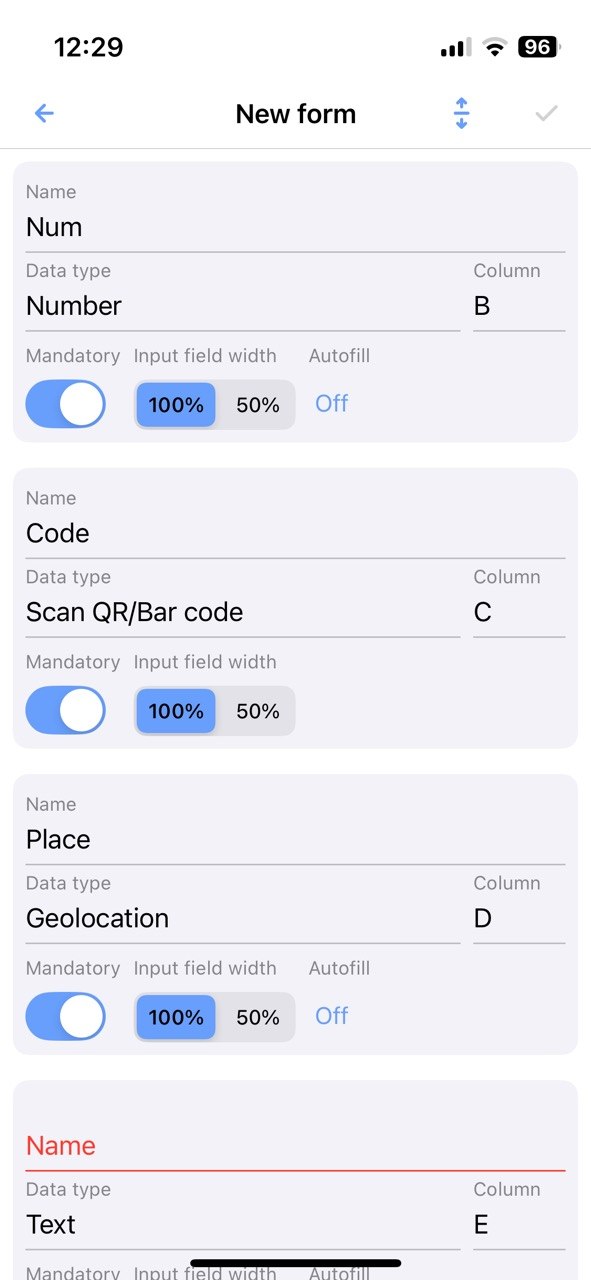
Добавьте поля формы и свяжите их с таблицей
Настройте поля, которые пользователь будет заполнять с телефона, и укажите, в какие колонки Google Таблицы сохранять каждое значение.
Укажите, в какую колонку таблицы сохранять каждое поле: A, B, C и далее.
При необходимости отметьте обязательные поля.
Сохраните форму.
Форма полностью настроена и готова к вводу данных.
4
Запустите форму и отправьте данные в таблицу
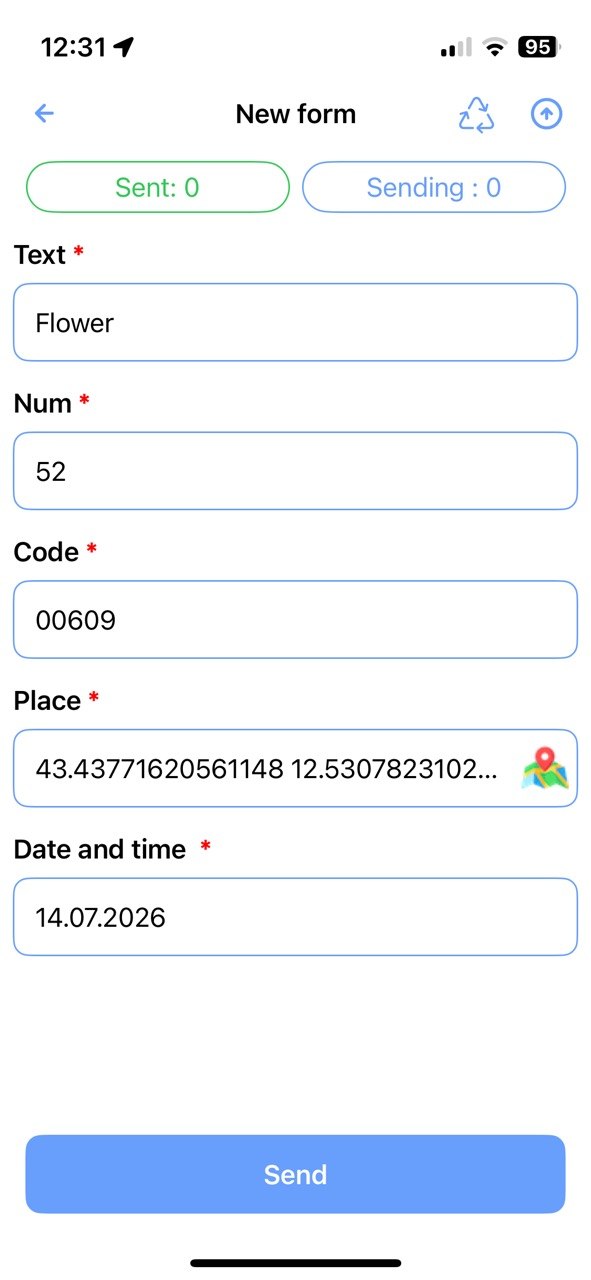
Откройте готовую форму, заполните её на телефоне и отправьте первую запись — данные сразу появятся в Google Таблице.
Откройте сохранённую форму.
Заполните поля или отсканируйте код.
Нажмите «Отправить».
Дождитесь успешной отправки.
Откройте Google Таблицу и проверьте новую строку с данными.
Данные успешно отправлены и появились в таблице.
Шаблон
Готовый шаблон Google Таблицы для инвентаризации
Скопируйте готовую таблицу на свой Google Диск, подключите её к форме SDE и начните вносить результаты пересчёта с телефона. Шаблон уже содержит нужные колонки, формулы, фильтры и пример заполнения.
Проводите пересчёт с телефона и сразу собирайте результаты в одной Google Таблице.
Меньше ручного ввода — штрихкоды сканируются камерой, а количество вводится в подготовленное поле.
Данные сразу готовы к анализу — каждая запись появляется в таблице без повторного переноса.
Расхождения видны автоматически — фактическое количество сравнивается с учётным, а недостачи и излишки выделяются в таблице.
FAQ
Какие поля нужны для инвентаризации?
Основные поля: дата и время, штрихкод или QR-код, наименование, фактическое количество и локация. Дополнительно можно добавить учётное количество, комментарий и фото.
Как связать поля формы с Google Таблицей?
Для каждого поля укажите колонку таблицы: A, B, C и далее. Например, штрихкод можно связать с колонкой B, а фактическое количество — с колонкой E.
Можно ли сканировать штрихкоды камерой телефона?
Да. Добавьте в форму поле типа «Сканер QR / штрихкодов». После сканирования код автоматически появится в поле и будет отправлен в таблицу.
Как рассчитать недостачу или излишек?
Добавьте в таблицу колонки «Фактическое количество», «Учётное количество» и «Расхождение». Расхождение рассчитывается формулой: фактическое количество минус учётное.
Можно ли учитывать несколько складов или локаций?
Да. Добавьте поле «Локация» типа «Список» и заранее укажите доступные места хранения. Пользователь сможет выбирать нужную локацию при каждой отправке.
Что произойдёт, если во время пересчёта нет интернета?
Запись сохранится в очереди и автоматически отправится в Google Таблицу после восстановления соединения.