Spreadsheet Data Entry помогает быстро вносить данные в таблицы с телефона: создавайте формы, заполняйте поля, сканируйте QR- и штрихкоды, добавляйте фото и сохраняйте записи в Google Таблицы или локально.
Когда водитель заправляет автомобиль или завершает смену, я хочу записать пробег, объём топлива, сумму и автомобиль с телефона, чтобы контролировать расходы и расход топлива по каждому транспортному средству.
Spreadsheet Data Entry и альтернативные способы решения задачи
Альтернатива
Ограничения
Почему SDE удобнее
Бумажный журнал заправок и пробега
Чеки и показания одометра вводятся позже; расход по автомобилю и водителю рассчитывается вручную
SDE позволяет вводить автомобиль, пробег, объём топлива, сумму и номер чека сразу после заправки без повторного переноса данных; используются числовые поля, списки автомобилей и автоматическая дата.
Прямой ввод в Excel или Google Таблицы с телефона
На небольшом экране неудобно искать нужную строку и колонку; легко изменить формулу, прошлую запись или структуру таблицы
SDE отделяет ввод от редактирования таблицы: пользователь видит только нужные поля, а значения автоматически попадают в заданные колонки для кейса «Учёт топлива, пробега и расходов по автомобилям».
Заметки водителя или таблица на телефоне
Нет контролируемого набора полей, значения могут вводиться в разных единицах и форматах
SDE собирает все необходимые значения в одной последовательной форме и сразу создаёт структурированную строку для кейса «Учёт топлива, пробега и расходов по автомобилям».
Система управления автопарком
Даёт телематику и обслуживание, но требует оборудования, интеграций и более высоких затрат
SDE можно запустить без полноценного внедрения: создать форму, привязать Google Таблицу и использовать только поля, необходимые для кейса «Учёт топлива, пробега и расходов по автомобилям».
Как настроить SDE для работы с Google Таблицами
1
Установите приложение и войдите через Google
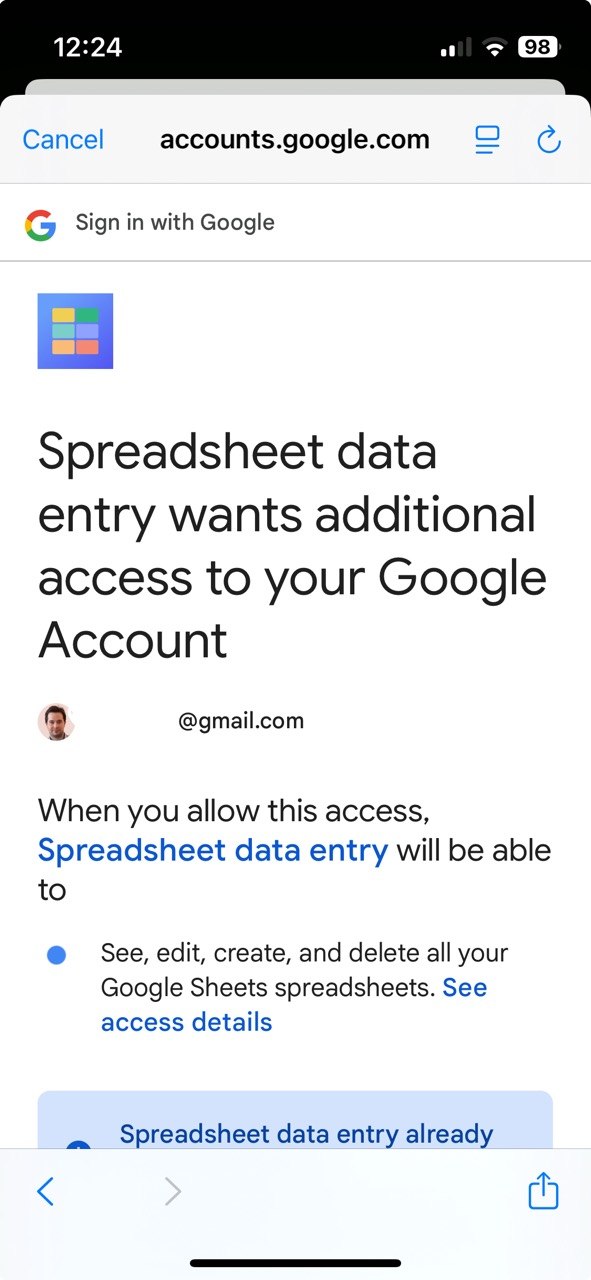
Скачайте SDE, войдите в приложение через Google и дайте доступ к Google-аккаунту, чтобы приложение могло работать с вашими Google Таблицами.
Установите SDE на смартфон.
Откройте приложение.
Войдите или зарегистрируйтесь через Google.
Перейдите в настройки.
Подключите Google-аккаунт для работы с Google Таблицами.
Подтвердите доступ.
Приложение готово к работе с Google Таблицами.
2
Создайте таблицу и привяжите к ней форму
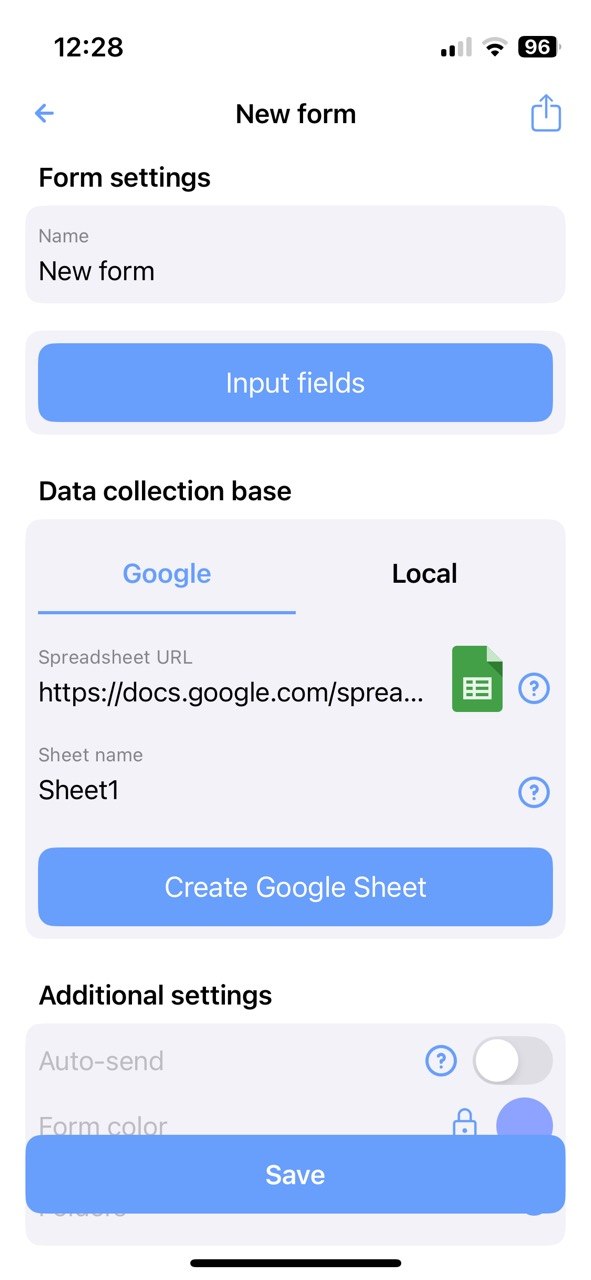
Подготовьте Google Таблицу и создайте в SDE новую форму, которая будет отправлять данные в нужный лист.
Создайте Google Таблицу.
Добавьте лист для сбора данных.
В SDE нажмите «Создать форму».
Укажите название формы.
В поле хранилища выберите Google Таблицы.
Выберите нужную таблицу и лист через помощник или вставьте ссылку вручную.
Форма связана с Google Таблицей и готова к настройке полей.
3
Добавьте поля формы и свяжите их с таблицей
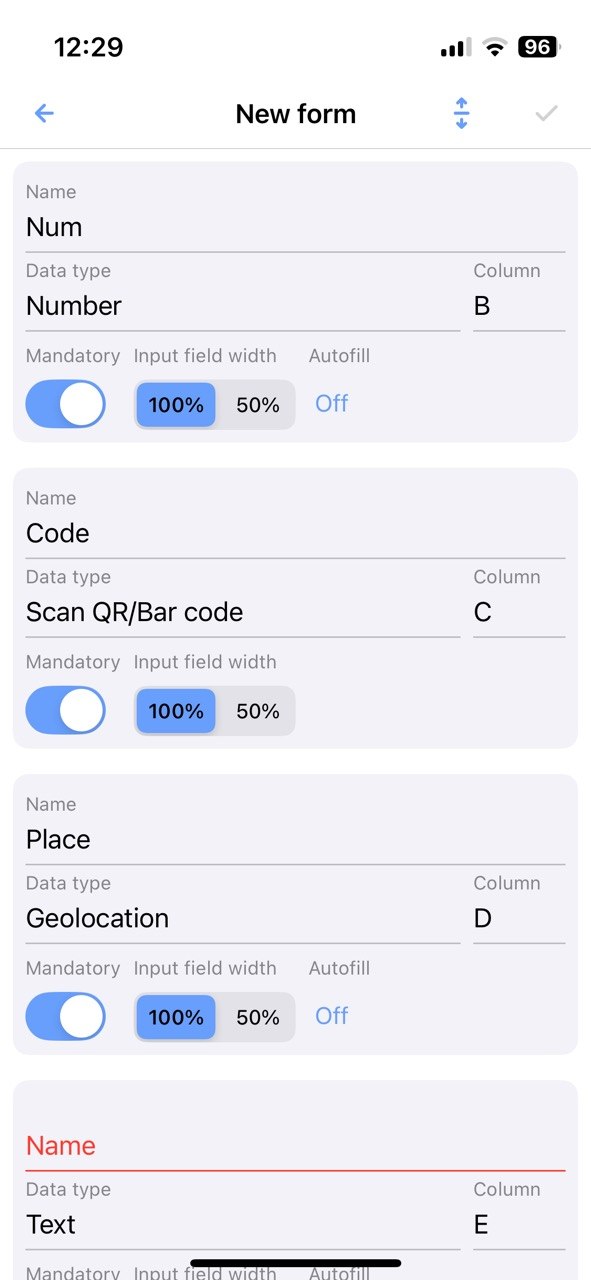
Настройте поля, которые пользователь будет заполнять с телефона, и укажите, в какие колонки Google Таблицы сохранять каждое значение.
Укажите, в какую колонку таблицы сохранять каждое поле: A, B, C и далее.
При необходимости отметьте обязательные поля.
Сохраните форму.
Форма полностью настроена и готова к вводу данных.
4
Запустите форму и отправьте данные в таблицу
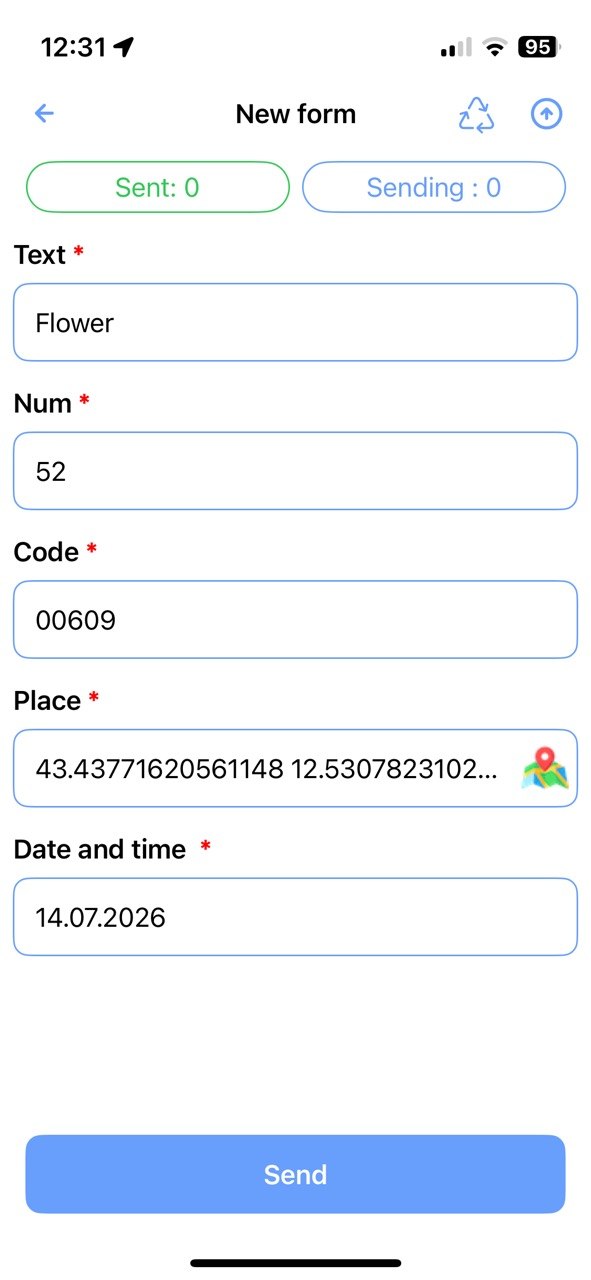
Откройте готовую форму, заполните её на телефоне и отправьте первую запись — данные сразу появятся в Google Таблице.
Откройте сохранённую форму.
Заполните поля или отсканируйте код.
Нажмите «Отправить».
Дождитесь успешной отправки.
Откройте Google Таблицу и проверьте новую строку с данными.
Данные успешно отправлены и появились в таблице.
Шаблон
Готовый шаблон Google Таблицы: Топливо и пробег
Скопируйте готовую таблицу на свой Google Диск, подключите её к форме SDE и начните собирать данные с телефона. Шаблон уже содержит нужные колонки, формулы (если нужны), фильтры и пример заполнения.